Job Order
Pembeda halaman
Job Order adalah pekerjaan operasional yang dijalankan dari Work Order. Untuk pekerjaan yang belum final, lihat Job Order Draft.
Tujuan
Job Order (JO) adalah dokumen operasional yang menerjemahkan Work Order menjadi pekerjaan pengiriman yang dapat direncanakan, ditugaskan, dipantau, dan ditagihkan.
Pengguna
- Tim Operational.
- Marketing atau administrator yang diberi hak membuat JO.
Navigasi
Operational → Job Order
Posisi dalam alur
flowchart LR
  A[Work Order] --> B[Job Order]
  B --> C[Manifest / Packing List]
  C --> D[Delivery Order]
  D --> E[Invoice Jual]
Satu Work Order dapat memiliki lebih dari satu Job Order. Setiap JO dapat dihubungkan ke satu atau beberapa manifest sesuai pembagian pekerjaan.
Prasyarat
- Customer dan alamat pengirim/penerima sudah tersedia.
- Branch, service, rute, tarif, dan jenis armada sudah disiapkan.
- Work Order atau referensi PO customer tersedia apabila proses perusahaan mengharuskannya.
- Apabila membutuhkan armada sendiri: kendaraan dan driver sudah aktif.
Halaman daftar JO
Menu: Operational → Job Order.
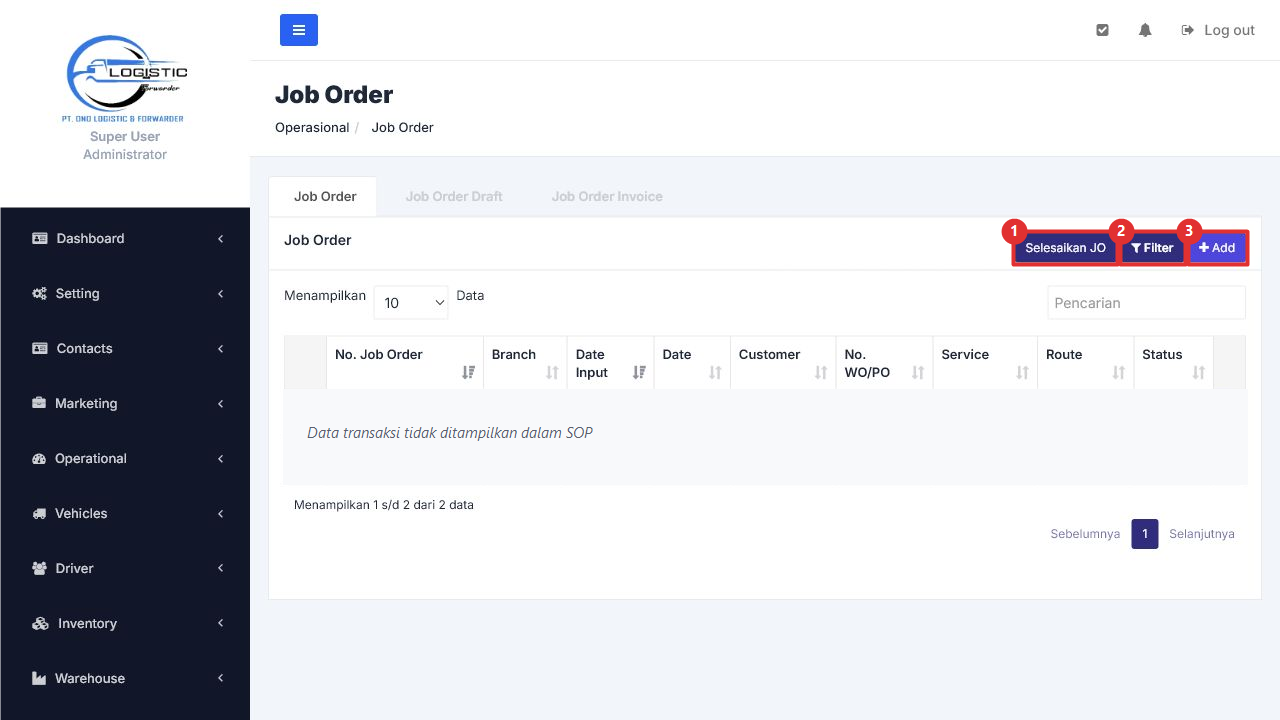
Penanda pada gambar:
- Selesaikan JO — menjalankan aksi penyelesaian pada JO yang dipilih; gunakan hanya setelah semua proses turunannya selesai.
- Filter — menyaring daftar Job Order.
- Add — membuka formulir Job Order baru.
Fungsi yang terlihat pada halaman daftar:
| Elemen | Kegunaan |
|---|---|
| Filter | Mempersempit daftar JO berdasarkan kriteria yang disediakan sistem |
| Add | Membuka formulir pembuatan JO |
| Selesaikan JO | Aksi penyelesaian massal/terpilih; jangan digunakan tanpa memastikan seluruh dokumen turunannya selesai |
| Pencarian | Mencari JO yang sudah ada |
| Tabel daftar | Menampilkan nomor JO, branch, tanggal input/tanggal kirim, customer, nomor WO/PO, service, rute, dan status |
| Checkbox | Memilih JO untuk aksi yang mendukung pemilihan data |
| Ikon folder/detail | Membuka detail JO |
Form tambah Job Order
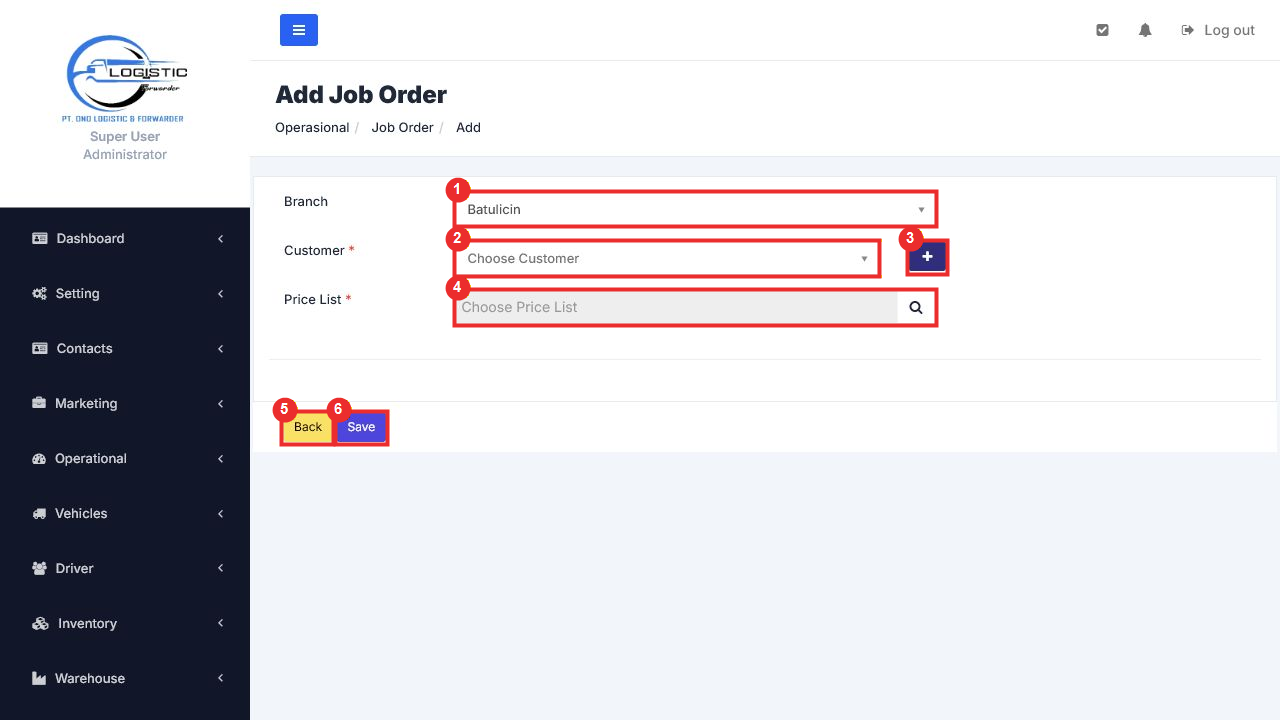
Penanda pada form:
| No. | Field/tombol | Fungsi |
|---|---|---|
| 1 | Branch | Menentukan cabang transaksi |
| 2 | Customer * | Memilih customer |
| 3 | Tombol + | Membuka penambahan contact/customer |
| 4 | Price List * dan ikon pencarian | Memilih atau mencari tarif dan layanan |
| 5 | Back | Kembali ke daftar JO |
| 6 | Save | Menyimpan JO |
Tanda * menunjukkan field wajib. Detail layanan berikutnya mengikuti Price List yang dipilih.
Field lanjutan belum ditampilkan karena pemeriksaan dilakukan tanpa memilih customer atau Price List. Nama field lanjutan pada prosedur di bawah berasal dari detail JO yang sudah ada dan perlu dikonfirmasi kembali pada form tambah.
Prosedur membuat Job Order
- Buka Operational → Job Order.
- Klik Add.
- Pilih Branch.
- Pilih Customer.
- Pilih Price List yang sesuai dengan layanan dan rute.
- Periksa detail layanan yang ditampilkan sistem.
- Pastikan referensi Work Order/PO customer, sender, receiver, billed-to, tanggal pengiriman, dan jumlah armada sesuai.
- Klik Save.
- Buka detail JO dan periksa hubungan ke Work Order, manifest, biaya, dan invoice.
Informasi detail JO
Halaman detail JO menampilkan:
- Referensi Work Order, nomor JO, nomor invoice, nomor PO customer, dan branch.
- Customer, sender, receiver, serta pihak yang ditagihkan.
- Tanggal input dan shipment date, tipe layanan, durasi, nilai harga, jumlah armada, dan tipe armada/container.
- Tab Detail, Files, dan Status Logs.
- Daftar manifest/fleet yang ditugaskan, termasuk kendaraan, pengemudi, dan statusnya.
- Rincian item bila transaksi berbasis barang.
- Rincian biaya rencana dan realisasi.
Hubungan dengan manifest dan Delivery Order
Manifest yang ditautkan pada JO membawa data kendaraan, driver, rute, ETD/ETA, waktu berangkat/tiba aktual, biaya, dan log status. Manifest yang sudah ditugaskan juga terhubung ke Delivery Order driver.
Penerapan berdasarkan jenis transaksi
| Situasi | Fokus tambahan pada JO |
|---|---|
| FTL | Jumlah armada, tipe kendaraan, dan penugasan manifest |
| LTL/berbasis item | Item, satuan, berat/volume, alamat penerima, jumlah terkirim, sisa stok |
| Kapal/container | Voyage Schedule, container, ETD, ETA, dan dokumen angkutan terkait |
| Kredit | Nomor PO, billed-to, termin, invoice, dan penagihan/piutang |
| Cash | Pembayaran dan pencatatan kas/bank sesuai kebijakan perusahaan |
Checklist sebelum menutup JO
- Work Order/PO customer sudah sesuai.
- Customer, sender, receiver, billed-to, service, rute, dan tarif sudah tepat.
- Manifest/Delivery Order yang diperlukan sudah dibuat dan status perjalanan sudah diperbarui.
- Biaya rencana dan realisasi sudah diperiksa.
- Status invoice dan dokumen pendukung sudah sesuai.
- Status log tidak menyisakan proses yang belum selesai.
Dokumen dan keluaran
- Job Order dan label JO.
- File pendukung pada tab Files.
- Status log JO.
- Manifest/packing list dan Delivery Order.
- Rincian biaya rencana dan realisasi.
- Referensi invoice.
Hal yang perlu dikonfirmasi
- Field lanjutan yang muncul setelah Customer dan Price List dipilih.
- Aturan pembentukan JO Draft dan pemindahannya ke Job Order.
- Perbedaan tab Job Order Invoice dengan menu Invoice.
- Status yang mengizinkan tombol Selesaikan JO, serta dampaknya pada manifest, Delivery Order, biaya, dan invoice.
- Hak Add/Edit/Delete/Copy/Finish per role dan branch.