Area
Tujuan
Memantau dan mengelola master Area yang ditampilkan SOLOG sebagai nama area, dengan kontrol pembuatan, edit, dan hapus yang dibatasi role.
Pengguna
- Master Data Admin/System Admin.
- Process owner Operational/Management sebagai pemberi persetujuan.
- User yang memerlukan area untuk cakupan operasional atau laporan, sesuai akses.
Navigasi
Setting → General → Area
Heading dan breadcrumb UI: Area.
Tampilan halaman
| Elemen | Fakta UI | Batasan |
|---|---|---|
| Add | Kontrol Add Data Area | Tidak mempunyai alamat form langsung yang aman; tidak ditekan |
| Export Excel | Terlihat | Tidak dijalankan |
| Jumlah data | Pilihan 10/25/50/100/All | Nilai awal 10 |
| Pencarian | Searchbox daftar | Tidak diisi |
| Kolom | Area Name dan aksi | Terverifikasi |
| Aksi baris | Edit Area dan Delete Area | Tidak dibuka/dijalankan |
| Pagination | Sebelumnya, nomor halaman, Selanjutnya | Terverifikasi |
Daftar memuat nama master yang sudah ada. Nilai master tersebut tidak dicantumkan pada SOP atau aset visual.
Bukti visual beranotasi
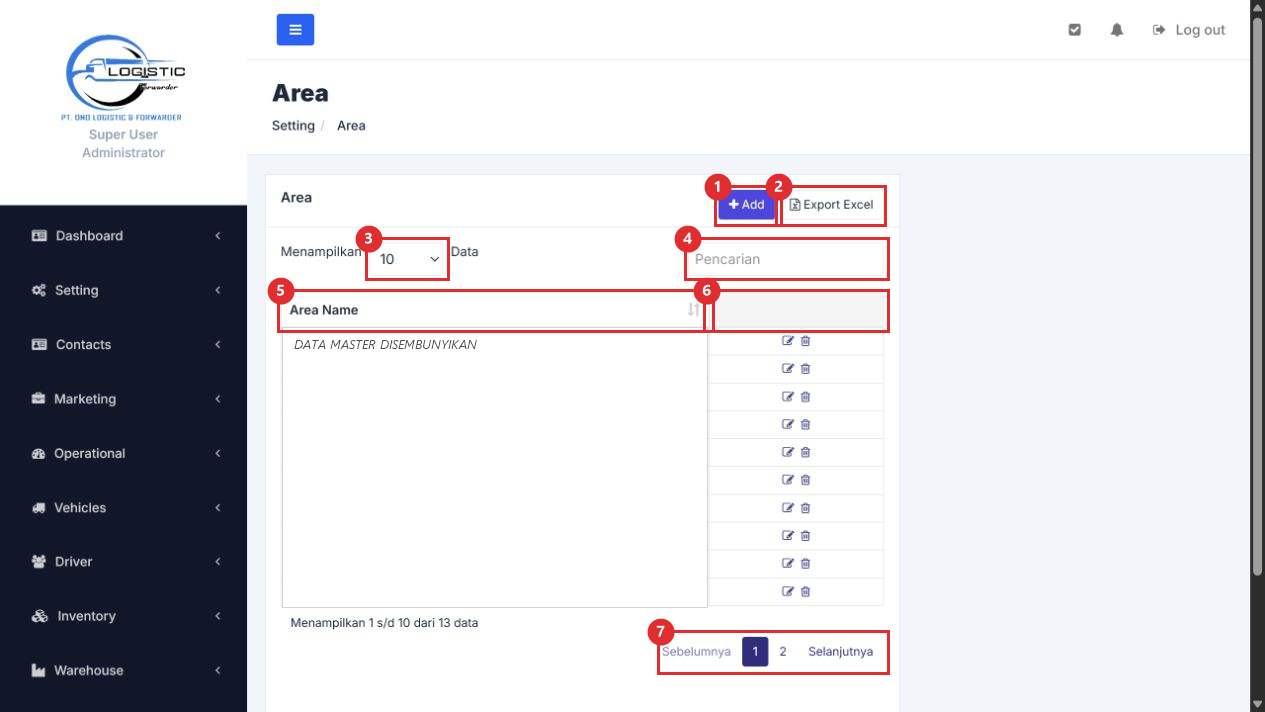
| Nomor | Elemen yang ditandai |
|---|---|
| 1 | Add |
| 2 | Export Excel |
| 3 | Pilihan jumlah data |
| 4 | Pencarian |
| 5 | Kolom Area Name dan badan daftar yang telah disamarkan |
| 6 | Kolom aksi baris |
| 7 | Pagination |
Seluruh nama Area pada baris daftar ditutup pada salinan visual. Tombol Edit/Delete tetap terlihat sebagai konteks UI, tetapi tidak dijalankan.
Hubungan proses dan variasi
UI hanya membuktikan master Area dan aksi daftar. UI belum membuktikan hubungan Area ke Company/Branch, Province, Region/City, rute, user, atau laporan.
| Variasi | Status |
|---|---|
| Pembuatan Area | Kontrol Add terlihat; form belum diverifikasi |
| Perubahan nama Area | Aksi Edit terlihat; tidak dibuka |
| Penghapusan Area | Aksi Delete terlihat; tidak dijalankan |
| Penggunaan pada modul lain | Perlu konfirmasi OLR |
Prasyarat dan master data
| Data | Pemeriksaan |
|---|---|
| Nama Area | Unik, jelas, dan sesuai cakupan yang disepakati |
| Cakupan wilayah | Tidak tumpang tindih dengan area lain |
| Owner master | Master Data Admin dan approver ditetapkan |
| Referensi lokasi | Hubungan ke branch/province/city disahkan sebelum dipakai |
| Dampak perubahan | Laporan, user, rute, dan transaksi existing diperiksa |
Prosedur
A. Memeriksa Area
- Buka Setting → General → Area.
- Gunakan jumlah data, pencarian, sort header, atau pagination untuk menemukan Area.
- Periksa ejaan dan kemungkinan duplikasi.
- Telusuri dampak area ke branch/lokasi/rute hanya setelah hubungan sistem disahkan.
- Catat gap atau duplikasi kepada owner master data.
B. Pembuatan/perubahan/penghapusan
Add, Edit Area, Delete Area, dan Export Excel tidak dijalankan dalam kajian. Hanya role berwenang yang boleh menjalankan perubahan setelah nama, cakupan, dampak transaksi, approver, serta audit trail ditetapkan OLR.
Lampiran dan keluaran
- Daftar Area yang diizinkan untuk distribusi internal.
- Permintaan perubahan dan bukti persetujuan.
- Daftar dampak ke master/transaksi lain.
- Export bila dijalankan oleh PIC berwenang.
Hubungan antarmodul
- Company/Branch.
- Province dan Region/City.
- Routes, user access, dan laporan bila OLR menetapkan relasinya.
PIC fungsi untuk penjelasan
| Tahap | Fungsi yang disarankan | Status |
|---|---|---|
| Validasi nama/cakupan | Operational/Master Data | Nama PIC menunggu keputusan OLR |
| Pemeliharaan UI | System Admin/Master Data Admin | Nama PIC menunggu keputusan OLR |
| Persetujuan perubahan | Management/process owner | Role akhir belum ditetapkan |
| Pemeriksaan dampak | Operational, Finance, Internal Control | Sesuai pemakaian master |
Pemeriksaan akhir
- Nama Area unik dan ejaannya benar.
- Cakupan serta owner master disahkan.
- Dampak ke branch, lokasi, rute, user, dan laporan diperiksa.
- Edit/delete tidak dilakukan tanpa persetujuan dan audit trail.
- Gambar daftar tersamarkan dan bernomor tertanam pada SOP.
Gap verifikasi
- Form Add, field wajib, status, kode, dan lampiran.
- Relasi Area dengan master lain.
- Konfirmasi/hapus, pembatasan data terpakai, audit trail, dan hak akses.
- Screenshot aman setelah capture browser pulih.