Inventory Report
Tujuan
Menghasilkan laporan Inventory untuk pemantauan saldo, pergerakan, pengadaan, pemakaian, penghapusan, dan rekonsiliasi sesuai pilihan yang tersedia pada SOLOG.
Pengguna
- Inventory Control.
- Warehouse.
- Purchasing.
- Finance/Accounting.
- Manajemen.
Navigasi
Inventory → Report
Hubungan dengan proses
Seluruh transaksi Inventory → Report → rekonsiliasi, evaluasi, dan tindak lanjut
Prasyarat dan master data
| Data | Pemeriksaan |
|---|---|
| Periode | Tanggal awal/akhir benar |
| Tipe Laporan | Pilih sesuai tujuan; snapshot menampilkan Laporan Penggunaan Sparepart |
| Item Name | Semua item atau item tertentu |
| Branch | Semua branch atau branch tertentu |
| Vehicle | Semua kendaraan atau kendaraan tertentu |
| Periode Pemakaian | Tanggal awal dan akhir benar |
| Hak akses | Sesuai kewenangan data |
Tampilan halaman
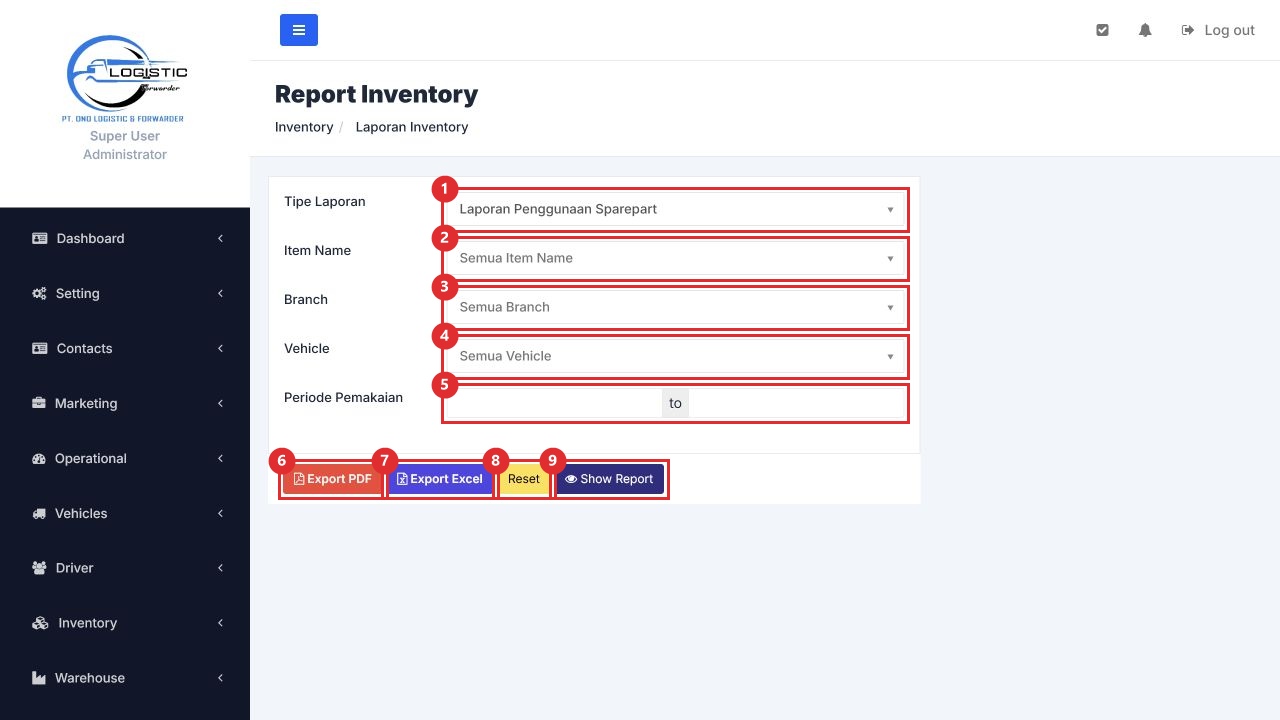
| No | Elemen | Fungsi dan batasan |
|---|---|---|
| 1 | Tipe Laporan | Memilih jenis laporan. Hanya nilai yang sedang tampil, Laporan Penggunaan Sparepart, yang terverifikasi. |
| 2 | Item Name | Memilih semua item atau item tertentu. |
| 3 | Branch | Memilih semua branch atau branch tertentu. |
| 4 | Vehicle | Memilih semua kendaraan atau kendaraan tertentu. |
| 5 | Periode Pemakaian | Menentukan tanggal awal dan akhir. |
| 6 | Export PDF | Menghasilkan file PDF; tidak ditekan dalam kajian. |
| 7 | Export Excel | Menghasilkan file Excel; tidak ditekan dalam kajian. |
| 8 | Reset | Mengembalikan parameter; tidak ditekan dalam kajian. |
| 9 | Show Report | Menampilkan laporan sesuai parameter; tidak ditekan dalam kajian. |
Tombol, tab, filter, dan kolom
| Elemen | Fungsi | Status |
|---|---|---|
| Tipe Laporan | Memilih laporan | Field terverifikasi; daftar opsi tidak dibuka |
| Item Name/Branch/Vehicle | Membatasi objek laporan | Terverifikasi |
| Periode Pemakaian | Membatasi tanggal | Terverifikasi |
| Show Report | Menampilkan hasil | Terlihat; tidak dijalankan |
| Export PDF/Excel | Menghasilkan file | Terlihat; tidak dijalankan |
| Reset | Mengosongkan/mengembalikan filter | Terlihat; tidak dijalankan |
Prosedur
- Tentukan tujuan laporan dan periode.
- Pilih Tipe Laporan yang sesuai.
- Tentukan Item Name, Branch, dan Vehicle, atau gunakan cakupan semua bila memang diperlukan.
- Isi tanggal awal dan akhir pada Periode Pemakaian.
- Pilih Show Report untuk meninjau hasil.
- Periksa periode, cakupan filter, unit, total, dan keterkaitan dengan dokumen sumber.
- Gunakan Export PDF atau Export Excel hanya bila diizinkan dan hasil telah diperiksa.
- Gunakan Reset sebelum menyusun laporan dengan parameter baru.
- Simpan keluaran dan bukti rekonsiliasi sesuai kebijakan retensi OLR.
Lampiran dan keluaran
- Laporan tampilan melalui Show Report.
- File PDF atau Excel.
- Rekonsiliasi dan daftar pengecualian.
Hubungan dengan modul lain
| Modul | Hubungan |
|---|---|
| Seluruh transaksi Inventory | Sumber laporan |
| Warehouse Report | Rekonsiliasi aktivitas fisik |
| Finance & Accounting | Rekonsiliasi nilai/jurnal |
Pemeriksaan akhir
- Tipe laporan, periode, Item Name, Branch, dan Vehicle benar.
- Total dan UoM diperiksa.
- Angka tidak wajar ditelusuri.
- Data hanya dibagikan kepada pihak berwenang.
Catatan operasional
Kajian hanya memverifikasi form parameter serta keberadaan tombol. Dropdown tidak dibuka, Show Report, Export PDF, Export Excel, dan Reset tidak ditekan. Isi serta tata letak hasil laporan masih perlu verifikasi read-only pada putaran terpisah bila dibutuhkan.